---
title: 能否用 Typst 写 UESTC 毕业论文:可行性调查与踩坑记录
excerpt: 写毕业论文时,我不想再用 Word 排版了。Typst 看起来是个优雅的替代方案。本文记录我对提交要求的核实、模板的使用、VS Code 的配置,以及 PDF 转 DOCX 的踩坑过程。
tags:
- AI
- Typst
date: 2026-04-25
---
## 为什么想用 Typst
### TL;DR
1. 不习惯 Word/WPS 的排版工作流
2. 方便抽鞭子让 LLM 干活呗
### The Frustrations of Formatting in Word/WPS
毕设等稍带严肃的论文,往往都有严格的格式要求。我并不排斥排版,它本身是一个带来熵减的愉悦过程,我也在这个博客的主题上花了不少时间打磨排版。
不过,作为一个还算年轻的程序员,接触了 Ruff、Biome 这类新生代格式化工具之后,很快就习惯了自动化带来的便捷。
所谓由奢入俭难,相信再晚几年出生的程序员,如果有一天要手动在操作符两边加空格、手动删除行尾空格,大概也会觉得痛苦。
Word 和 WPS 的用户体验比这更让人难受。Word 至今不支持多标签页,修改页眉页脚时几乎没有任何直观的反馈,经常牵一发而动全身;标题、图表和参考文献的编号,也常常沦为打断写作流的“体力活”。
### The Advantage of Markdown/Typst
早期写作时我用的也不是 Typst,而是 Markdown。它们共同的优势在于版本控制,以及更方便的 LLM 集成。LLM 带来的便捷已经属于“伟大,无需多言”了;版本控制则见仁见智,但它至少能减少“电脑关机但 DOCX 没保存”这种情况
随着写作需求的变化,我逐渐转向了 **Typst**。与 Markdown 相似,Typst 是一款现代化的排版工具,但它提供了更灵活的排版控制。比如,Markdown 中的表格功能就显得较为单一,不能合并单元格。
而 Typst 不仅能够处理这种排版需求,而且社区里有相对成熟的模板,把页眉页脚、图表编号、引用文献等工作都自动化了。Markdown 可以做到大致的功能,但它的语法有限,不能包揽论文写作的所有场景。
Typst 本身的语法也比较简洁,入门成本低。这对于程序员尤其友好,因为你不再需要跳转到复杂的菜单或选项框中去修改格式,所有内容和排版都可以通过标记语法来实现。当然,真正拿它写毕业论文时,仍然需要理解模板结构、字体路径和编译入口这些工程细节。
## 能用吗 🤷🏻♂️
~~如果不能用就不会有此文了~~。
软院似乎对非 `docx` 格式并不友好。曾有学长为争取使用 LATEX,从行政老师找到院长,最终被告知支持新格式涉及大量后台工作(如查重系统适配),此事不了了之。这种先例让人对 Typst 的可行性本能地保持怀疑。
去年软院通知中,也指出要用 WORD 格式,原因则为知网和论无忧推荐。我倾向将其理解为“原则上不行,实际上可以”
《关于2021级本科生毕业设计(论文)答辩工作的通知》要求:"请在指导教师指导下,撰写毕业论文(参照《本科毕业设计(论文)工作手册,二〇二四年十月》),论文普查评分标准见《毕业设计检查表》(附件 4)。特别说明:论文要用==WORD==格式(注:知网和论无忧推荐),论文正文字数至少 2 万字以上,论文摘要 300-500 字,参考文献至少 15 篇以上,翻译外文文献中文字数至少 1500 字以上。"
今年依旧论无忧+知网。论无忧在[功能介绍页面中明确说明支持 PDF](https://www.lun51.com/homepage/index.php?m=home&c=Lists&a=index&tid=10#:~:text=%E6%94%AF%E6%8C%81doc%E5%92%8Cdocx%E3%80%81zip%E3%80%81wps%E5%92%8Cpdf%E6%A0%BC%E5%BC%8F%EF%BC%8C%20%E6%94%AF%E6%8C%81%E5%8A%A0%E5%AF%86%E6%A3%80%E6%B5%8B);知网查重也支持 PDF,只是更推荐 `docx`。
尽管如此,提交 `docx` 依然是最稳妥的选择。如果决定尝试 Typst,*Use at your own risk.*
## 怎么用 📝
### 下载
以 macOS 为例,通过 Homebrew 安装 Typst:
```sh
# 安装 typst,用于将 .typ 文件编译为 .pdf
brew install typst
```
安装完成后,下载示例项目并编译。这里使用的是 [qujihan/uestc-typst-thesis-example](https://github.com/qujihan/uestc-typst-thesis-example),其中通过 submodule 引入了 [uestc-typst/thesis-template](https://github.com/uestc-typst/thesis-template):
```sh
git clone https://github.com/qujihan/uestc-typst-thesis-example.git thesis
cd thesis
git submodule update --init --recursive
make build
```
这会生成一个名为 `学位论文写作指南及例子.pdf` 的文件。如文件名所示,你可以通过这份 PDF 快速入门 Typst 的论文写作规范。
### 语法概要
#### Headings
Typst 的正文语法接近 Markdown,但它同时是一门排版语言。使用 UESTC 模板时,最好遵循模板已经封装好的写法,让章节、图表编号、交叉引用和参考文献都交给模板处理。
标题使用等号表示层级:
```typst
= 第一章 绪论
== 研究背景
=== Web 应用的发展
==== 单页应用
```
在这个模板中,一级标题会被渲染为“第一章、第二章……”这类章节标题;二级及以下标题会自动生成类似 `1.1`、`1.1.1` 的编号。无需手动编号。
#### List
列表和 Markdown 很像。无序列表使用 `-`,有序列表使用 `+`:
```typst
- 支持会员预约
- 支持订单结算
- 支持经营分析
+ 完成需求分析
+ 完成系统设计
+ 完成测试验证
```
#### Bold & Cold
如果需要在正文中强调关键词,可以使用 `*加粗内容*`;行内代码或字段名可以使用反引号,例如 \`UserID\`、\`Status\`。
#### Figures
图片建议使用模板提供的 `picture-figure`,这样图题、编号和图目录都能自动处理:
```typst
#picture-figure(
"系统总体架构图",
image("pic/系统总体架构图.png", width: 80%),
)
```
其中 `` 是标签。正文中可以用 `@pic-system-arch` 引用它:
```typst
系统详细架构如@pic-system-arch 所示。
```
表格建议使用 `table-figure` 包一层 Typst 的 `table`。这样表题会出现在表格上方,并按“表 2-1”这类格式自动编号:
```typst
#table-figure(
"用户角色说明",
table(
columns: (1fr, 2fr),
table.header([角色], [说明]),
[店长], [负责门店经营管理与数据分析],
[工作人员], [负责预约、结算和日常操作],
[会员], [通过移动端完成预约与账户管理],
),
)
```
引用表格同样使用标签:
```typst
系统用户角色见@tbl-user-roles。
```
#### Bibliography
参考文献使用 BibTeX。模板通常在 `main.typ` 中配置参考文献文件:
BibTeX 是一种管理参考文献的格式,常和 LaTeX 一起使用。它把文献信息单独写在 .bib 文件里,然后在正文中通过引用键引用,最后自动生成参考文献列表
```typst
info-keys.参考文献: "src/bib/参考文献1.bib",
```
BibTeX 条目可以写在 `src/bib/参考文献1.bib` 中,例如:
```bibtex
// [!code word:garrett2005ajax]
@online{garrett2005ajax,
author = {Garrett, Jesse James},
title = {Ajax: A New Approach to Web Applications},
year = {2005},
url = {https://designftw.mit.edu/lectures/apis/ajax_adaptive_path.pdf},
note = {访问日期: 2026-04-18}
}
```
BibTeX 的类型可以根据资料来源选择,例如期刊论文常用 `@article`,会议论文常用 `@inproceedings`,学位论文常用 `@phdthesis`,网页资料常用 `@online` 或 `@misc`。不过在引用时通常无需操心,Google Scholar 等论文平台多会提供可供复制的 BibTex 条目
在正文里通过 `@garrett2005ajax` 即可引用该文献。在编译产物中 `@garrett2005ajax` 会被替换为文献的编码。假如该文献是正文中的第 x 篇文献,那么 `@garrett2005ajax` 就会被替换为 $^{[x]}$
```typst
// [!code word:@garrett2005ajax]
Garrett 提出的 Ajax 思想推动了 Web 交互模型的变化@garrett2005ajax。
```
### Use with VS Code
首先在 VS Code 中搜索并安装 `myriad-dreamin.tinymist` 插件,以获得实时预览支持。
#### 可能遇到的问题
但在实际使用中,当你编辑 `/src/chapter1.typ` 时,Tinymist LSP 可能会报错:`label does not exist in the document`。
原因是 Tinymist LSP 默认将当前打开的单文件视为根文档进行编译。而参考文献(bibliography)的导入操作实际上是在 `main.typ` 中完成的,`chapter1.typ` 只是被引入的子文件。
因此,我们需要让 Tinymist 始终以 `main.typ` 作为编译入口。有两种解决方案:
1. 在 VS Code 中打开 `main.typ`
2. 打开命令面板 ⌘ + ⇧ + P,执行 `Tinymist: Pin the Main File to the Current`
3. 完成
之后切换到 `chapter1.typ` 等任何子章节时,LSP 都会按照 `main.typ` 的整体上下文进行分析。如需取消固定,再次执行 `Tinymist: Unpin the Main File` 即可。
1. 安装 tinymist 命令行工具:`{sh} brew install tinymist`
2. 编译项目,生成 `.lock` 文件:`{sh} tinymist compile --save-lock main.typ --font-path ./uestc-thesis-template/fonts --root .`
3. 在 VS Code 的 `settings.json` 中添加:`{json} "tinymist.projectResolution": "lockDatabase"` [^1]
4. 完成
这个方案的好处是能让 Tinymist 根据编译历史自动识别入口文件;代价是 `lockDatabase` 仍是实验性功能,`tinymist.lock` 的格式也可能变化。如果只是临时写论文,手动 Pin `main.typ` 反而更稳。
#### 优化编辑体验的 Tips
使用 VS Code Snippets,参见[[vscode_snippets|该文章]]。下面是我常用的一组 Typst Snippet:
```json .vscode/typst.code-snippets
{
"Typst Heading 1": {
"prefix": "h1",
"body": [
"= ${1:Heading 1}",
"$0"
],
"description": "Insert a Typst level 1 heading."
},
"Typst Heading 2": {
"prefix": "h2",
"body": [
"== ${1:Heading 2}",
"$0"
],
"description": "Insert a Typst level 2 heading."
},
"Typst Heading 3": {
"prefix": "h3",
"body": [
"=== ${1:Heading 3}",
"$0"
],
"description": "Insert a Typst level 3 heading."
},
"Typst Heading 4": {
"prefix": "h4",
"body": [
"==== ${1:Heading 4}",
"$0"
],
"description": "Insert a Typst level 4 heading."
}
}
```
## 万一要交 DOCX 文件呢 😈
如果最终确实需要提交 `docx` 文件,那我是没招了,可以参考 [Typst 中文社区总结的几种转换方案](https://typst.dev/guide/FAQ/convert_to_word.html)。
### Opt 1. Microsoft Word
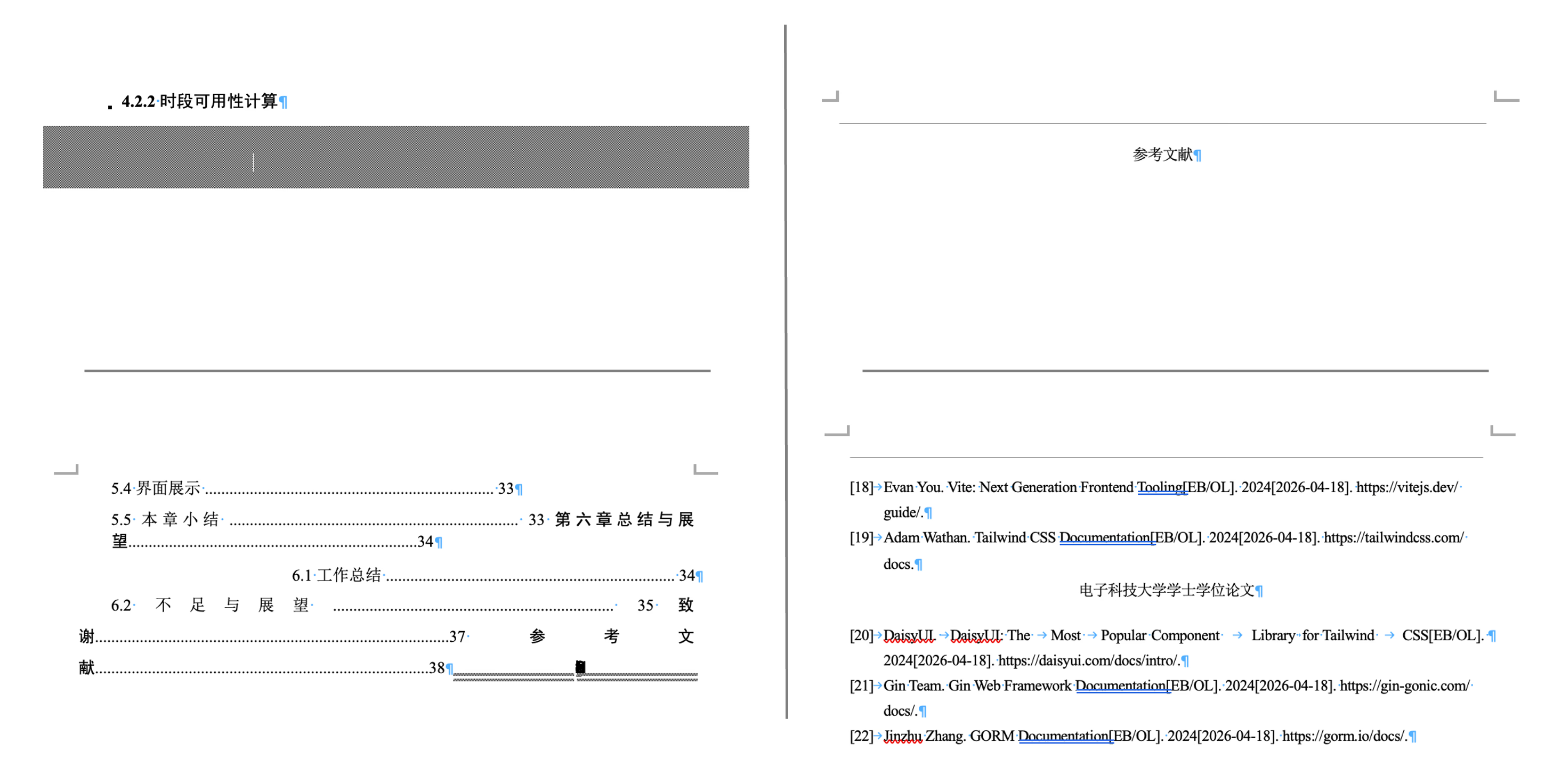
我恰好订阅了 *Microsoft Office 365*,打算在毕业前让它再发挥一点作用。直接用 *Microsoft Word* 打开 PDF,会自动将其另存为 `docx` 格式,转换过程很顺利,但结果完全无法接受:
### Opt 2. WPS
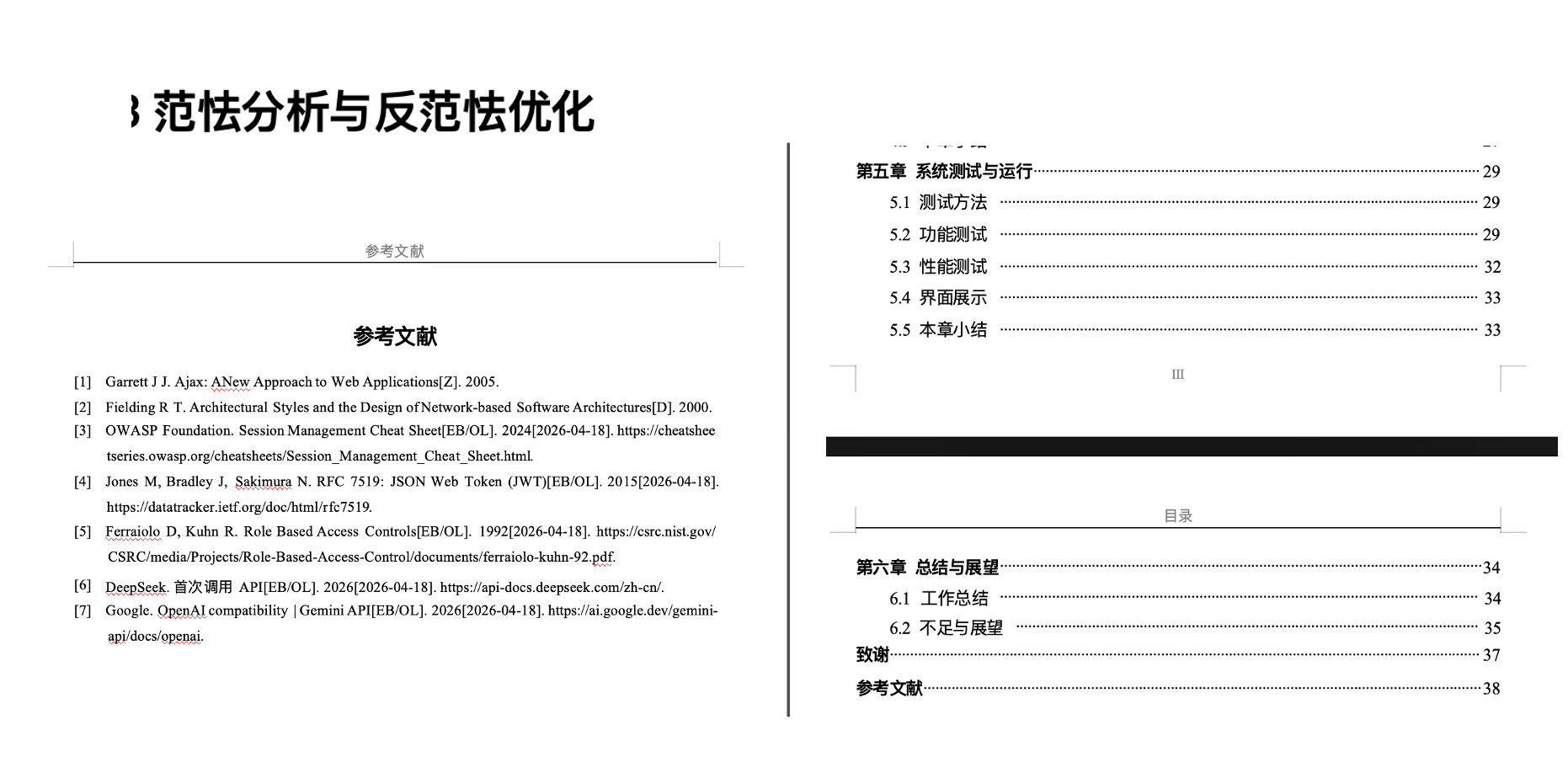
目前比较可行的方案是:在闲鱼购买一天的 WPS 超级会员。WPS 的 PDF 转 Word 效果尚可,目录和参考文献都能保留。
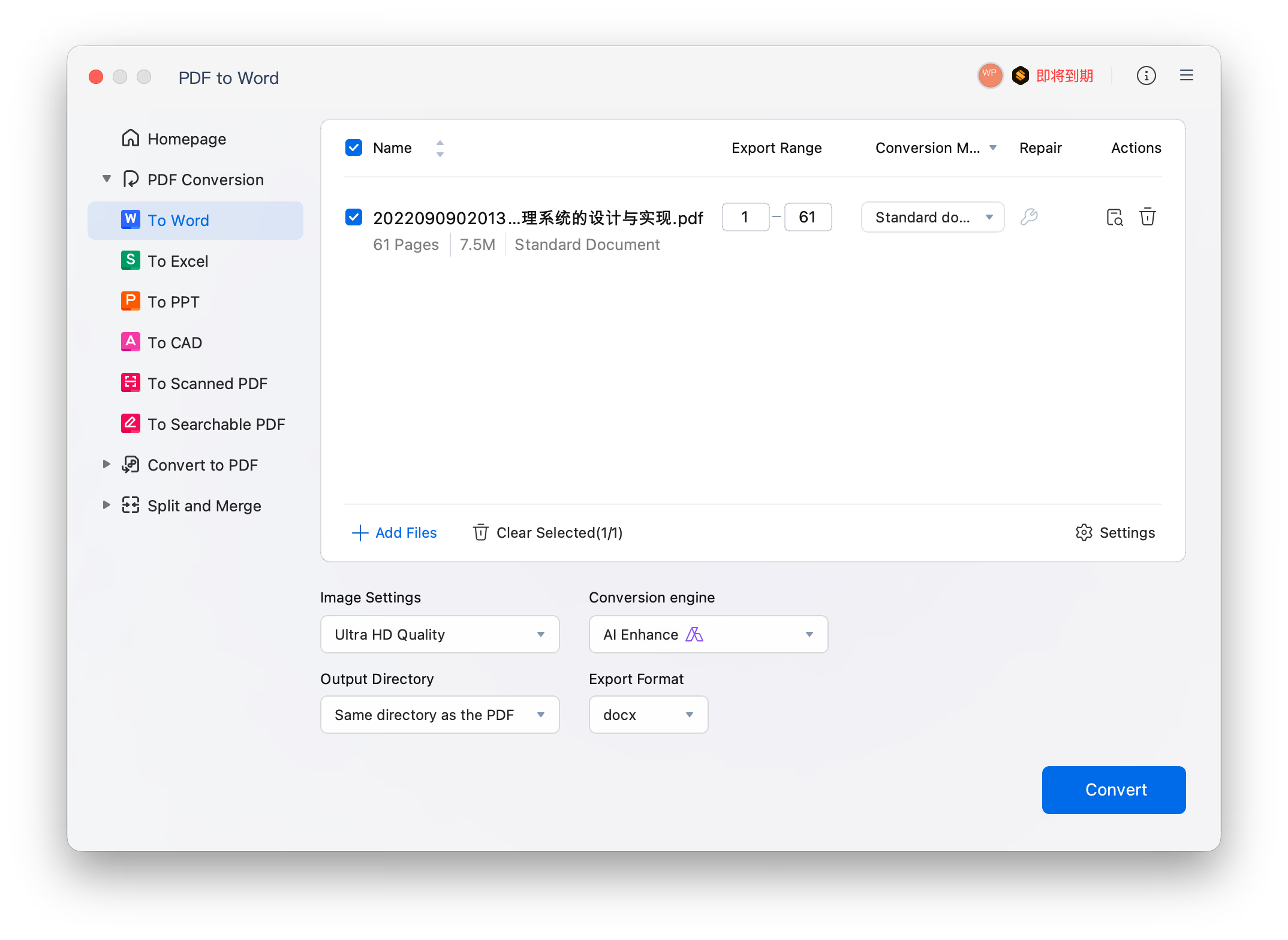
但仍有几个问题需要注意:
- 文字通过 OCR 识别,可能存在错字。例如个人报告里的“范式”被误识别为“范怯”
- 英文字体可以正确映射为 *Times New Roman*,但中文字体在该用宋体的地方被替换为了苹方 SC。原因大致确认了,当 WPS 在当前设备中找不到原始的“宋体”(SimSong)文件时,为了保证文字正常显示,它会自动调用系统的默认字体进行替换。
中文字体的解决方案并不麻烦,把 `./uestc-thesis-template/fonts/SimHei.ttf` 等字体安装到系统即可。中文基本可以正确应用到SimSong, SimHei etc.
无论使用哪种转换方案,最后都要重新检查一遍这些位置:
- 目录层级和页码
- 页眉、页脚和页码格式
- 图、表、公式编号
- 参考文献编号和格式
- 中文字体、英文字体和字号
- OCR 误识别造成的错字
所以 PDF 转 DOCX 更像是兜底方案,而不是完整工作流。它能解决“必须上传 DOCX”的格式问题,但不能保证转换后的文档仍然满足论文模板的所有细节要求。
[^1]: [Project Model - Tinymist Docs](https://myriad-dreamin.github.io/tinymist/feature/project.html?utm_source=chatgpt.com#label-A%20Sample%20Usage%20of%20lockDatabase)