

你可能遇到过这些场景:
- 路径跳转循环: 反复输入
cd foo/ && ls,结果发现进错目录,再cd ../..重来一遍。 - 历史命令捞针: 一直按 Up,只为找昨天执行过的一条复杂命令。
- PID 手动接力: 先
ps aux | grep python找进程,再复制 PID,最后手动输入kill。
像 fzf 这样的模糊查找工具可以缓解这些问题,但我后来切到了 Television,因为它在 UI/UX 和跨 Shell 一致性上更合适我的工作流。
这篇文章写给希望更快完成终端导航、但又不想维护一堆 Shell 特定胶水代码的用户。读完你会知道模糊查找器的基本原理、tv 的配置方式,以及它是否比你当前方案更匹配你的习惯。
模糊查找器是什么
假设你要在项目里找某个子目录,可以先用 fd --type directory 列出目录:$ fd --type directorysrc/...packages/core/utils/src/helperspackages/core/utils/src/parserspackages/ui/components/Button
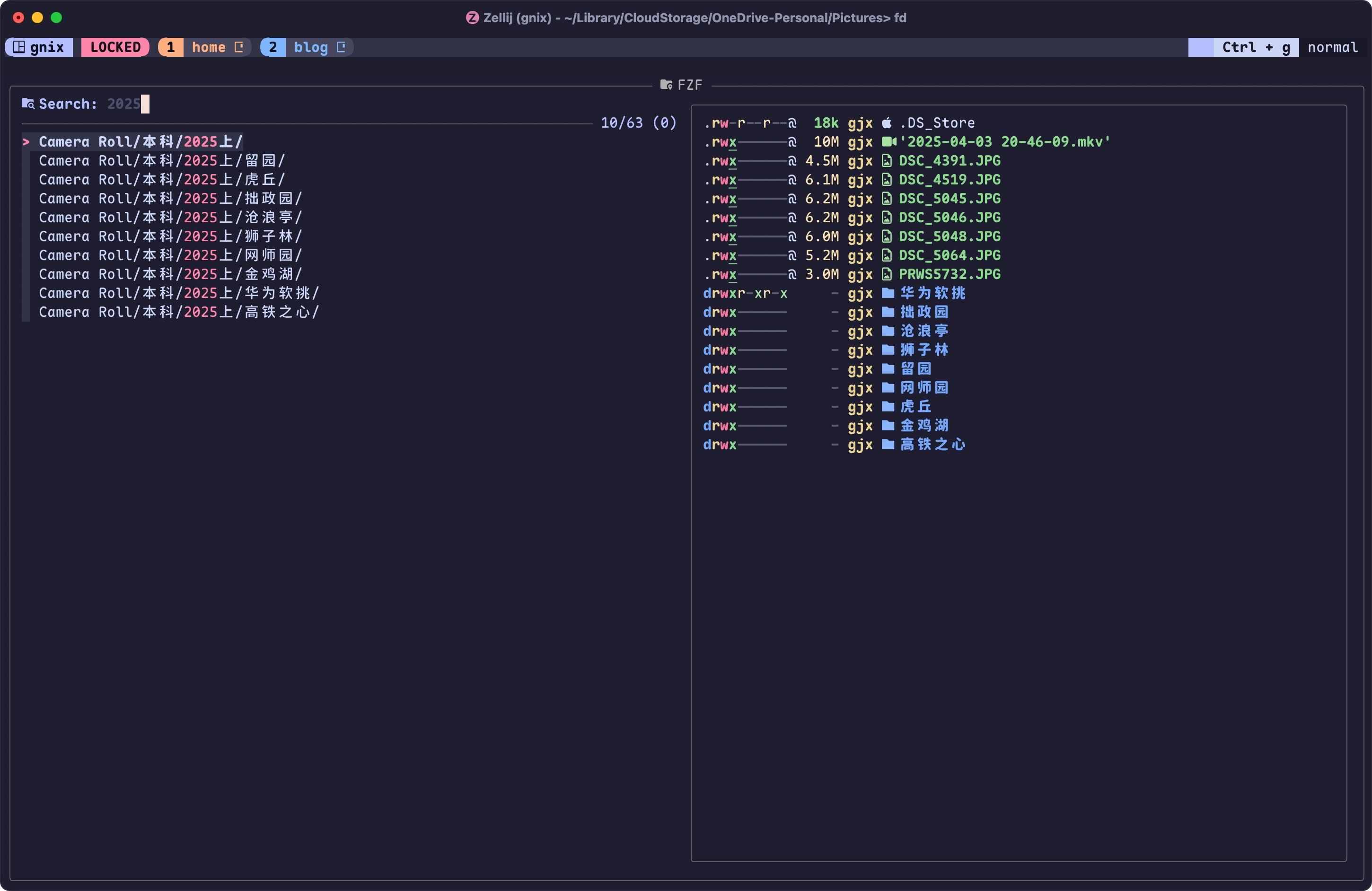
当列表很长时,人工扫一遍很痛苦。你可以用 fd --type directory | rg <src> 先过滤,但它依然是静态结果。模糊查找器真正有价值的地方在于交互能力:fd --type directory | fzf --preview 'eza --all --git --long --no-time --color=always --icons {}'
把结果 pipe 给 fzf 后,你会得到一个可交互过滤 + 侧边预览的界面:
底层发生了什么
异步流(Feeder)
执行这条 pipeline 后,fd 会立刻开始扫描。关键点在于:fzf 不会阻塞等待 fd 全部结束。
它使用的是流式架构:fd 只要向 stdout 吐出一条路径,fzf 就会从 stdin 立刻读入并更新列表。因此即使后台还在扫几千个文件,你也能几乎瞬间看到可操作的 UI。
预览引擎(Runner)
--preview 让 fzf 从“文本筛选器”升级为“命令调度器”。
动态替换
{}是关键占位符。你移动光标时,fzf会把{}动态替换成当前高亮路径(比如packages/ui)。子进程执行 每次光标移动,
fzf会启动一个临时 shell 进程执行拼好的命令(如eza ... packages/ui)。ANSI 透传 因为我们显式设置了
--color=always,eza会输出原始 ANSI 转义序列。fzf在这里相当于一个迷你终端渲染器:捕获这些序列并在侧栏正确还原颜色与图标。
性能优化(Debouncer)
你可能会问:“我快速滚动时,是否会一秒触发 50 次 eza?”
fzf 做了智能 debounce。当你快速移动光标时,它会延迟触发预览,等光标稳定一小段时间再执行;同时会主动杀掉已经过期的 eza 进程,避免 CPU 被无效预览拖垮。
最终输出(Composer)
当你选中目标目录并按下 Enter,fzf 退出、关闭 eza 预览,并把选中路径输出到标准输出。
这正是 Unix 组合哲学的核心。因为 fzf 输出的是干净文本到 stdout,你可以继续和其他命令拼接,比如直接跳转:
cd $(fd --type directory | fzf ...)
与 Shell 集成
模糊查找器的真正威力在于嵌入 Shell 工作流。你在命令中途按 Ctrl + T,选中文件/目录后结果会直接插入光标位置;不用手打路径,也不用复制粘贴。
如果你不是 bash、zsh、fish(这三者有官方支持),通常需要写 Shell 特定胶水代码。下面是 Nushell 里结合 commandline edit 的配置示例:{ name: fuzzy_file modifier: control keycode: char_t mode: [emacs, vi_normal, vi_insert] event: { send: executehostcommand cmd: "commandline edit --insert (fd --type file | fzf --preview 'eza --all --git --long --no-time --color=always --icons {}')" }}
从 fzf 到 Television
到这里你已经看到了 fzf 的机制。它很强,但一旦你跨不同 Shell 使用,就需要维护不同集成脚本。我自己主要在 Windows 与 macOS 上使用 nushell,但偶尔也会用 zsh、bash。继续用 fzf 的话,配置维护成本会持续增长。
Television(tv)的思路是:把复杂性从脚本层搬到配置层。它是一个快速、可移植的模糊查找器,尽可能保证多 Shell 下一致体验:
- 声明式 Channel: 不再依赖复杂 pipe,把逻辑写进 TOML Channel,更易读、易分享、易版本化。
- Shell Integration: 在
config.toml配一次,即可在 bash、zsh、fish、nushell 中获得一致行为(例如 Ctrl + T 智能补全、Ctrl + R 历史搜索),无需手工逐个绑定。 - 现代化 UX 与可发现性: 它有比较精致的 UI,以及动态快捷键提示栏。这对上手非常友好,你可以边用边学,不需要先死记命令。
快速开始
第一步:安装 Television
为你的系统安装 tv 二进制:# Windows (Scoop)scoop install television# macOS (Homebrew)brew install television# Linux / Othercargo install television
第二步:下载 Channel
运行 tv update-channels 下载社区维护的 channel。它们是预定义搜索源,告诉 tv“搜什么、怎么展示”。
第三步:Shell 集成
把 tv 初始化脚本注入你的 Shell 配置。它会注册两个全局快捷键,把 tv 直接接入日常命令流:# Zshecho 'eval "$(tv init zsh)"' >>~/.zshrc# Bashecho 'eval "$(tv init bash)"' >>~/.bashrc# Fishtv init fish | source # Add to config.fish
Channel
Channels are short configuration recipes that typically dictate what tv should search through and what’s displayed on the screen along with various other options.
Channel 决定了 tv 搜索范围和结果展示方式,文件位置在 ~/.config/television/cable/。
你之前执行的 tv update-channels 会把常用 channel 从社区拉取到本地。$ tree ~/.config/television~/.config/television├── config.toml├── cable│ ├── alias.toml│ ├── aws-buckets.toml│ ├── aws-instances.toml│ ├── git-repos.toml│ ├── nu-history.toml│ ├── text.toml│ └── zsh-history.toml
bat 和 fd。config.toml 里设定 shell = bash/zsh[1]Many channel don’t work in nushell · Issue #884 · alexpasmantier/television,因为很多社区 channel 使用的是 POSIX 兼容 shell 语法。shell = "bash" # 也可以用 zsh
用 Channel 增强工作流
这项能力,也就是智能 Shell 集成,是我从 fzf 切到 television 的主要原因。
不同于静态文件搜索,按下 Ctrl + T 时,tv 会根据你当前命令缓冲区内容自动触发对应 channel,实现上下文感知:
- 编辑场景: 输入
vim或cat时触发fileschannel。 - 导航场景: 输入
cd时触发dirschannel。 - 进程管理: 输入
kill或ps时触发procschannel。
[shell_integration.channel_triggers]"dirs" = ["cd"]"files" = ["cat", "vim"]这种行为由 config.toml 中的 [shell_integration.channel_triggers] 声明。你可以按自己的工作流自定义映射(完整示例可参考我 GitHub 上的 config.toml)。
需要权衡的点
Television 不是所有模糊查找场景下的完美替代。
适合选 tv 的情况:
- 你经常切换 Shell,想要一致行为
- 你偏好配置文件而不是脚本
- 你看重内置 channel 系统对常见搜索任务的覆盖
继续用 fzf 更合理的情况:
- 你已经有大量高度定制的 fzf 集成,迁移成本过高
- 你对当前方案很满意,也不需要跨 Shell 可移植性
真正值得注意的是:Shell 工具碎片化会产生隐性维护成本。你今天为 bash 定制的一段 fzf 配置,未来切到别的 Shell 时很可能变成迁移负担。tv 试图在配置层解决这个问题,而不是在脚本层反复补丁。
延伸阅读
如果想深入了解完整能力,建议直接阅读 Television 文档。另外也推荐看 Unix Community Channels,可以快速浏览社区最新集成玩法。
顺带一提,这套文档光从视觉上也值得一看:界面干净,配合像素风 Doto 字体,风格非常鲜明。