

Inline Edit Mode: Emacs or Vim
Shell 一般都是以 emacs 做为默认的快捷键;此外,还可以为Shell设置Vim风格的快捷键:
- Bash:
set -o vi - Zsh:
bindkey -v - Nushell:
$env.config.edit_mode = vi - Fish:
fish_vi_key_bindings
Vim Tricks
Text Objects
Text Objects[1]Text Object可以是引号,括号,单词,句子,段落等。更多信息可以参考 Motion#text-objects - Neovim docs 是 Vim 最吸引我的一个 feature,允许以语义为单位操作文本;删除括号(bracket)或引号(quote)内的内容,都可以很流畅的完成。例如,在 NORMAL 模式下将光标移至括号内,键入 di( 或 dib (delete inside bracket)即可删除括号内的 Text$env.LS_COLORS = (vivid generate catppuccin-mocha)# press `dib` inside bracket$env.LS_COLORS = ()
Cursor Jump
在长命令中快速移动时,使用Vim的快捷键会非常高效按键 跳转逻辑 w / b下一个单词 / 上一个单词 I / A跳转至行首插入 / 跳转至行尾插入 F<char>向前搜索字符 <char> 并跳转f<char>向后搜索字符 <char> 并跳转
当编辑 UNIX 和 GNU 风格的命令行参数时,这种情况下用 F/f 将在不同参数之间切换还是很流畅的风格类型 前缀 格式 示例 跳转策略 Unix -单字母 ls -la使用 f- 快速跳至选项GNU --单词 grep --color使用 f-Windows /单词 DIR /W使用 f/
Line Editor
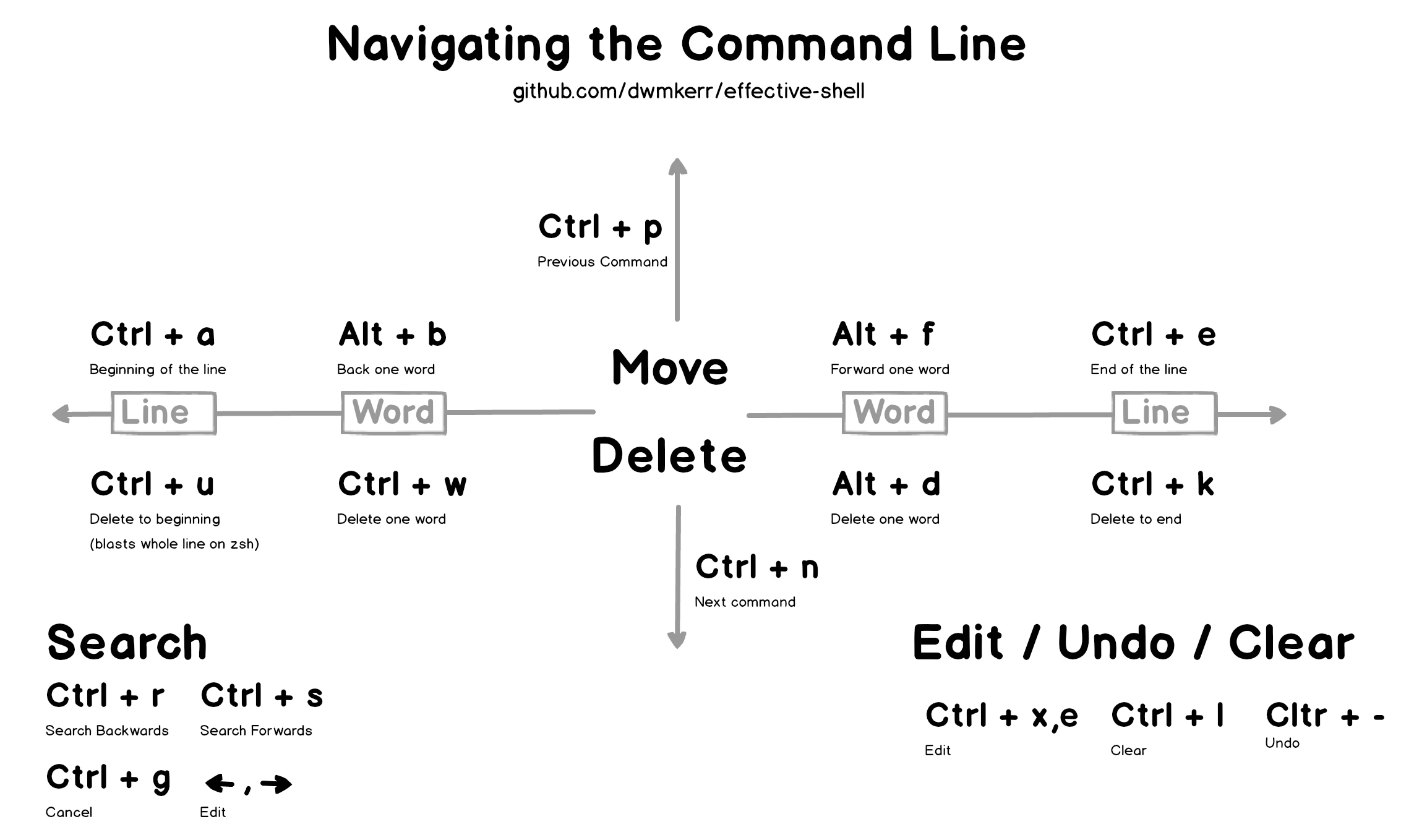
许多 Shell 也支持使用命令外部编辑器中对命令进行编辑,这样就可以使用 NeoVim, Helix 来编辑命令了 🤓,如果不在乎启动速度,甚至可以用 VSCode。Shell Vi 模式 Emacs 模式 Bash Normal 模式下按 vCtrl+x Ctrl+eZsh 不知道喵 චᆽච不知道喵 චᆽචFish Alt+eAlt+eNushell Ctrl+oCtrl+o
下面简单演示一下,假如要使用 scp 将 remote machine 上的文件复制到本地,但是 remote machine 的 host name 写错了
不觉得这很酷吗,作为一名理工男我觉得这太酷了 🤓🤓🤓
Change Default Editor
如何指定编辑命令的编辑器?
一般来说,Shell 会读取 VISUAL 或 EDITOR 环境变量,决定使用哪个编辑器。像 NuShell 的话也可以设置 $env.config.buffer_editor 变量# ----------------------------------------# For Nushell (config.nu)# ----------------------------------------$env.config = { # 推荐使用启动速度快的编辑器,如 Helix/Neovim/Vim buffer_editor: "helix"}# ----------------------------------------# For Bash / Zsh (.bashrc or .zshrc)# ----------------------------------------# VISUAL 优先级通常高于 EDITORexport VISUAL=nvimexport EDITOR=nvim# ----------------------------------------# For Fish (config.fish)# ----------------------------------------set -gx VISUAL nvim
Unix 设置系统环境变量,也可以参考这篇文章的方式 👉 Set System Env-Vars in UNIX
Text Object可以是引号,括号,单词,句子,段落等。更多信息可以参考 Motion#text-objects - Neovim docs ↩︎